
Notice
Recent Posts
Recent Comments
Link
| 일 | 월 | 화 | 수 | 목 | 금 | 토 |
|---|---|---|---|---|---|---|
| 1 | 2 | 3 | 4 | 5 | 6 | |
| 7 | 8 | 9 | 10 | 11 | 12 | 13 |
| 14 | 15 | 16 | 17 | 18 | 19 | 20 |
| 21 | 22 | 23 | 24 | 25 | 26 | 27 |
| 28 | 29 | 30 |
Tags
- DI
- 웹뷰
- cursor
- 에러
- MVVM
- 안드로이드스튜디오
- Retrofit
- ADB
- 깃헙
- 안스
- studio
- 스튜디오
- error
- compose
- build
- Gradle
- 의존성주입
- hilt
- DAGGER
- Kotlin
- WebView
- 유튜브
- 코루틴
- coroutine
- 코틀린
- Android
- 안드로이드 스튜디오
- Github
- RecyclerView
- 안드로이드
Archives
- Today
- Total
코딩하는 일용직 노동자
터미널 열 때마다 감성 폭발! '네오패치(neofetch)' 설치 및 설정 가이드 본문
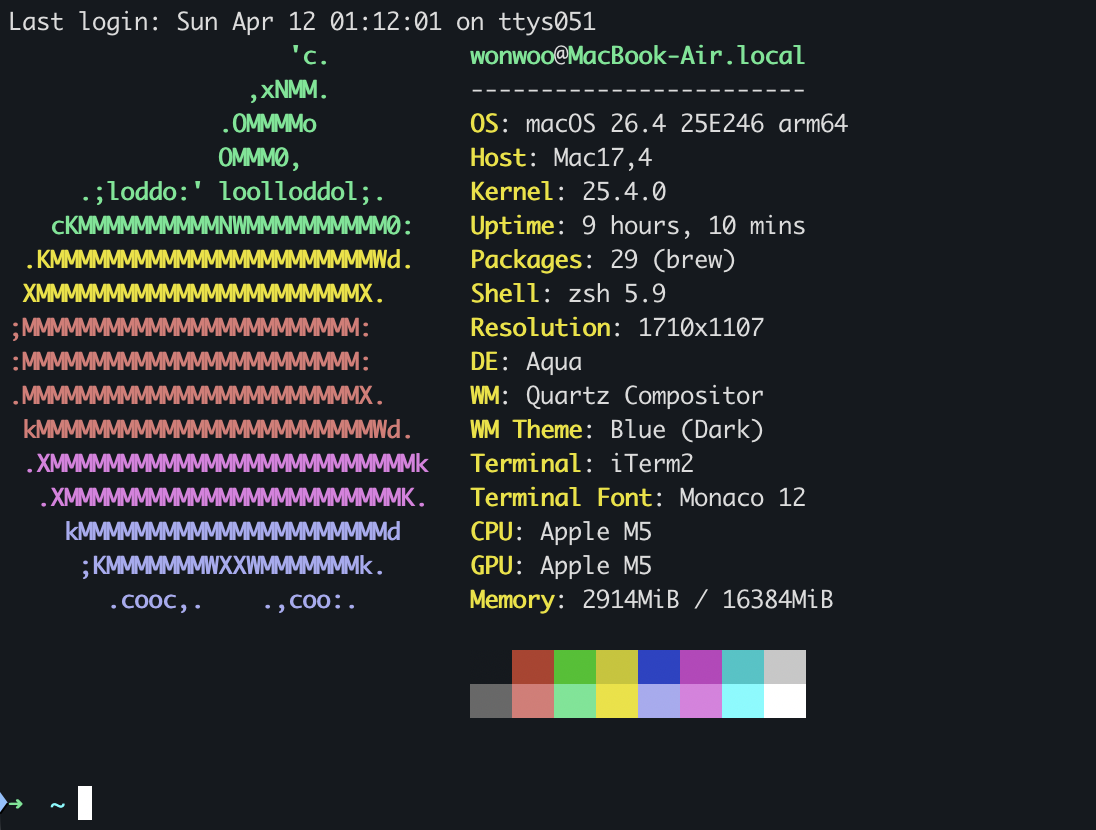
터미널을 켤 때마다 내 맥북의 사양과 로고가 멋지게 나타나도록 설정하는 방법을 알려드리겠습니다.
1. iTerm2 실행하기
먼저 기본 터미널보다 기능이 다양한 iTerm2 패키지를 열어줍니다.
2. neofetch 설치하기
맥북의 시스템 정보를 요약해서 보여주는 neofetch를 설치해야 합니다. 터미널에 아래 명령어를 입력해 주세요. (Homebrew가 설치되어 있어야 합니다!)
brew install neofetch
이미 설치하신 분들은 brew cleanup neofetch로 정리해 주셔도 좋습니다.
3. zsh 설정 파일 수정하기
터미널을 실행할 때마다 자동으로 neofetch가 실행되도록 설정 파일을 수정해야 합니다.
- 터미널에 vi ~/.zshrc를 입력해 설정 파일을 엽니다.
- 파일의 맨 마지막 줄로 이동합니다.
- 키보드에서 i를 눌러 수정 모드(INSERT)로 진입합니다.
- 가장 하단에 neofetch라고 직접 입력해 줍니다.
- 입력이 끝났다면 ESC를 누른 뒤, :wq를 입력하고 엔터를 눌러 저장하고 나옵니다.

4. 설정 적용 및 확인
이제 iTerm2를 완전히 종료했다가 다시 켜보세요! 짜잔! 화면에 맥북 로고와 함께 상세 정보가 멋지게 출력되는 것을 확인하실 수 있습니다.
'기타' 카테고리의 다른 글
| 무료 오픈소스 청소 및 최적화 도구 'Mole' (0) | 2026.03.22 |
|---|---|
| HomeBrew를 이용해 유튜브 영상 초간단 다운로드하기 (1) | 2025.07.13 |
| Github 을 편하게 보기위한 방법 (0) | 2021.03.30 |
| 테스트 방법 (0) | 2021.03.29 |
| Github Dark Theme (깃헙다크테마) (0) | 2020.12.10 |
'기타' Related Articles
more


