
Notice
Recent Posts
Recent Comments
Link
| 일 | 월 | 화 | 수 | 목 | 금 | 토 |
|---|---|---|---|---|---|---|
| 1 | 2 | |||||
| 3 | 4 | 5 | 6 | 7 | 8 | 9 |
| 10 | 11 | 12 | 13 | 14 | 15 | 16 |
| 17 | 18 | 19 | 20 | 21 | 22 | 23 |
| 24 | 25 | 26 | 27 | 28 | 29 | 30 |
| 31 |
Tags
- 안드로이드스튜디오
- 유튜브
- error
- Gradle
- RecyclerView
- ADB
- coroutine
- WebView
- hilt
- 깃헙
- Retrofit
- DI
- 스튜디오
- 코루틴
- Kotlin
- 안드로이드 스튜디오
- MVVM
- DAGGER
- cursor
- compose
- 코틀린
- Android
- 의존성주입
- 안스
- 웹뷰
- build
- 에러
- Github
- studio
- 안드로이드
Archives
- Today
- Total
코딩하는 일용직 노동자
[Android/UI] 나인패치(9-Patch) 이미지, 웹에서 1분 만에 만들기 본문
안드로이드 앱을 개발하다 보면 버튼이나 말풍선처럼 콘텐츠 길이에 따라 크기가 변해야 하는 이미지를 다룰 때가 많습니다. 이때 사용하는 것이 바로 .9.png, 즉 나인패치(9-Patch) 파일입니다.
안드로이드 스튜디오 내장 에디터도 훌륭하지만, 별도의 툴을 켜지 않고 브라우저에서 직관적으로 작업하고 싶을 때 가장 추천하는 사이트가 바로 **[Android Asset Studio - Nine-Patch Generator]**입니다.
오늘은 이 사이트를 활용해 나인패치 이미지를 만드는 방법을 상세히 정리해 보겠습니다.
1. 사이트 접속 및 이미지 업로드
먼저 아래 링크로 접속합니다. 🔗 Android Asset Studio - Nine-Patch Generator
사이트에 접속하면 상단의 'Source' 버튼을 누르거나, 준비한 .png 파일을 브라우저 화면으로 직접 드래그 앤 드롭하여 업로드할 수 있습니다.
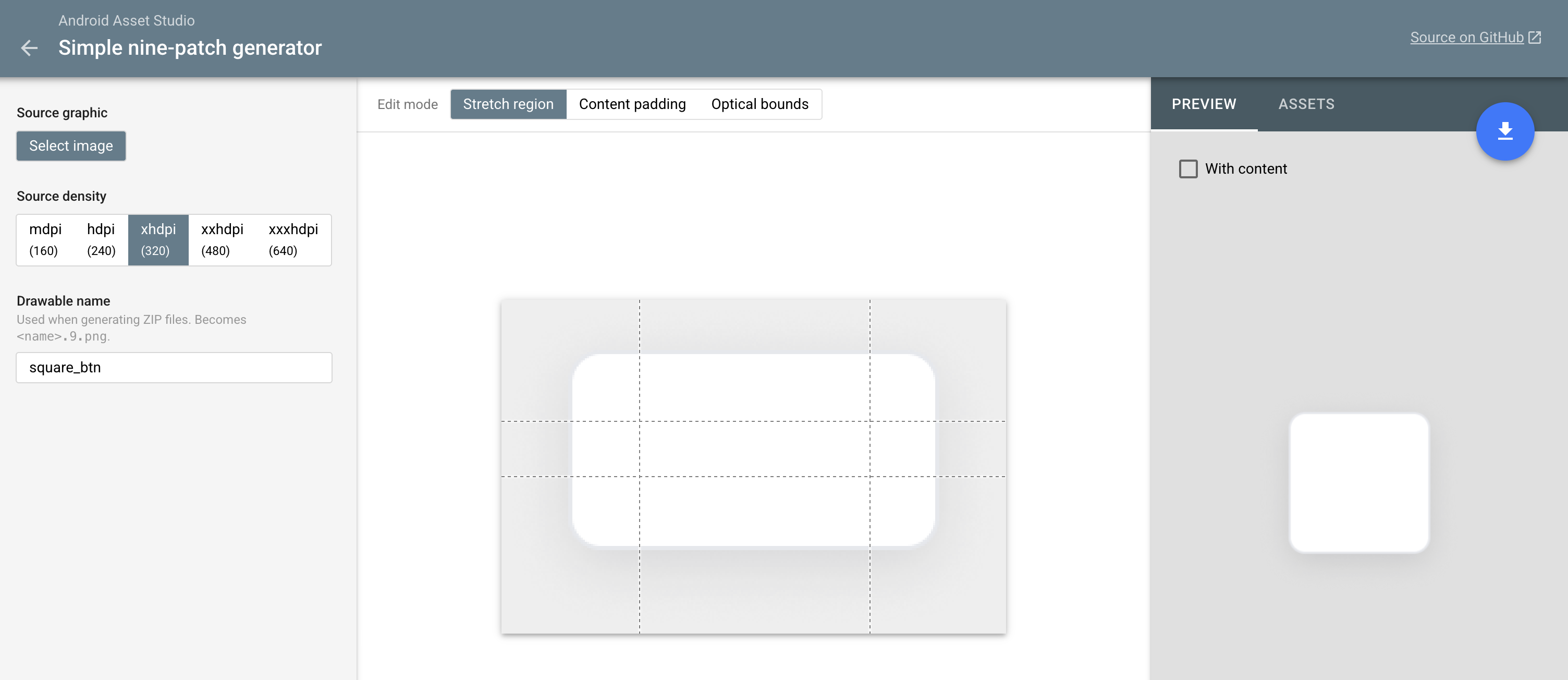
2. 주요 기능 및 옵션 설정
이미지를 올렸다면, 왼쪽 설정 패널에서 다음 항목들을 조정합니다.
- Source Density: 원본 이미지의 밀도(mdpi, hdpi, xhdpi 등)를 선택합니다. 보통 고해상도로 작업했다면 xhdpi나 xxhdpi를 선택하면 됩니다.
- Padding: 콘텐츠가 들어갈 안쪽 여백을 설정합니다. 나중에 이미지 위의 텍스트가 그림자에 겹치지 않게 조절하는 핵심 단계입니다.
- Optical Bounds: (필요 시) 이미지의 시각적인 경계를 보정합니다.
3. 스트레치(Stretch) 영역 지정하기 (가장 중요!)
화면 중앙의 에디터에서 이미지 테두리에 있는 검은색 선을 마우스로 드래그하여 조정합니다.
- 상단/좌측 선: 이미지가 늘어날 영역을 지정합니다. (그림자가 있는 모서리는 제외하고 중간의 평평한 부분만 지정해야 깨지지 않습니다.)
- 하단/우측 선: 내부 콘텐츠(텍스트 등)가 위치할 영역(Padding)을 지정합니다.
4. 실시간 미리보기 (Preview)
이 사이트의 가장 큰 장점은 오른쪽 미리보기 화면입니다. 이미지가 가로로 길어질 때, 세로로 길어질 때, 혹은 둘 다 커질 때 그림자가 왜곡되지는 않는지 실시간으로 확인할 수 있습니다. 특히 버튼의 둥근 모서리나 은은한 그림자가 유지되는지 꼭 확인하세요!
5. 다운로드 및 프로젝트 적용
설정이 끝났다면 우측상단의 [Download ZIP] 버튼을 누릅니다.
- 다운로드된 압축 파일을 풀면 res/drawable-xhdpi 등 각 해상도 폴더에 맞춰 최적화된 .9.png 파일들이 들어있습니다.
- 이 폴더들을 그대로 안드로이드 프로젝트의 res 폴더에 복사해 넣기만 하면 끝입니다.
'안드로이드' 카테고리의 다른 글
| [Android] 레이아웃의 유연함을 더해주는 ConstraintLayout 'Barrier' (0) | 2026.02.06 |
|---|---|
| MVI 라이브러리 Orbit (1) | 2025.12.31 |
| Hilt, 5분 만에 정복하기 (feat. 배달 서비스 비유) (0) | 2025.12.14 |
| 안드로이드 클린 아키텍처, 쉽게 이해하기. (0) | 2025.12.14 |
| Hilt에서 @Provides와 @Binds: 언제, 어떻게 사용해야 할까? (1) | 2025.08.10 |
'안드로이드' Related Articles
more

